在比特浏览器里,常见做法有三条路可以批量清理环境里保存的地址:第一,利用浏览器的“环境/资料”管理界面直接批量选择并删除;第二,借助内置拖拽式RPA录制一个“打开环境→定位地址列表→全选删除→确认”的循环任务,批量跑完;第三,关闭浏览器后在用户数据目录里找到对应Profile的本地存储(IndexedDB/LocalStorage/SQLite等)或地址库文件,备份后批量清空或删除相关条目。下面我按小白可操作到进阶技巧分步讲清楚,也放上脚本和注意事项,方便你照着做。
先弄明白:什么是“环境保存的地址”以及为什么要批量清理
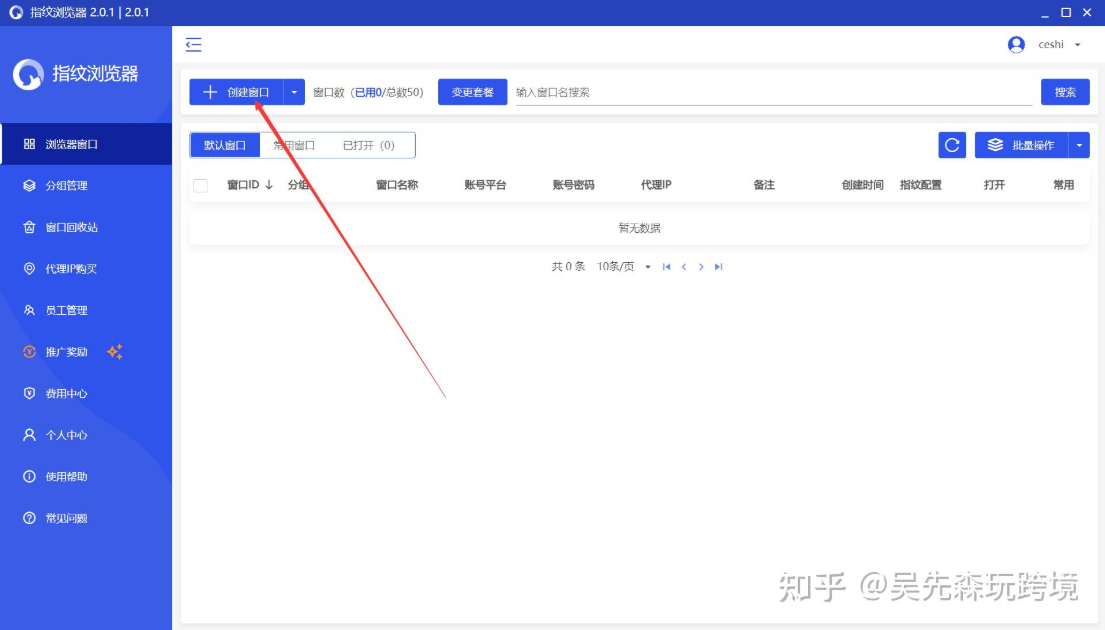
先把概念讲清楚,免得一会儿把重要东西删了。比特浏览器常常会为每个“环境”(也就是隔离的账号/配置/指纹)保存一系列和账号相关的“地址”数据。这里的“地址”可能是你保存的收货地址、常用网站链接、或内部工具里记录的定位/账号信息(具体命名会按产品版本有差别)。
为什么要批量清理?有几种常见场景:
- 你管理大量环境,需要移除旧的、重复的或测试用地址;
- 为了避免不同环境间的关联痕迹,统一清理地址库;
- 迁移或导出环境前先做清洗;
- 自动化脚本或导入出错导致地址冗余,需要快速回收。
简单原理(用费曼式一句话解释)
浏览器把每个环境的“地址”存在某个位置(内存/本地存储/数据库/文件),要批量清理就是找到这些位置,把相应的记录或文件一次性清空或删除。过程分为:定位、备份、批量操作、验证。
三种可行路线总览(快速对比)
| 方式 | 适用对象 | 优点 | 缺点/风险 |
| 浏览器界面批量删除 | 普通用户、少量环境 | 最安全、直观、风险最低 | 效率有限,手工操作慢 |
| 内置RPA自动化 | 中大量环境、反复清理 | 可复用、可定时、可视化操作 | 需要调试脚本,首次配置费时 |
| 文件/数据库层面直接清理 | 技术用户、极大量或修复场景 | 最快、可批量脚本化、灵活 | 高风险,必须备份并关闭浏览器 |
方法一:通过比特浏览器界面批量清理(最稳妥)
这是最不容易出问题的方式,适合不想动文件或脚本的人。步骤大致如下(界面文字可能随版本略有差别,但逻辑相同):
- 打开比特浏览器,进入“环境管理/资料管理/Account Profiles”之类的入口;
- 找到“地址/通讯录/收货地址”这一模块(有的版本把地址放在“资料”或“个人信息”里);
- 如果支持多选,按住Ctrl或Shift选择多个条目;或界面有“全选”按钮时直接点击;
- 点击“删除/移除/清空”并在弹窗确认;
- 逐个环境重复上述操作,或在环境管理处先选择多个环境再执行清理(如果产品支持)。
小提示:如果界面没有“批量删除”按钮,看看能否先导出地址为CSV,再用文本工具批量清理后再导入覆盖;或者交给RPA去模拟批量点击(下一节介绍)。
方法二:用内置拖拽式RPA批量自动化(高效可复用,强烈推荐)
既然比特浏览器内置了拖拽式RPA,这其实是最兼顾效率与安全的办法:不直接动底层文件,直接在界面层模拟人工操作,但可重复批量执行。下面按步骤写个可行的流程,你可以边看边在比特浏览器里搭:
先思路化任务(逻辑梳理)
- 任务目标:对多个环境依次进入“地址管理”页面,进行全选并删除,然后保存并返回。
- 要考虑的异常:页面加载慢、弹窗确认、部分环境没有地址、误点登出。
- 安全措施:每次删除前可先把地址导出到CSV保存到指定目录作为备份;或在RPA里加入“备份开关”。
RPA基础流程示例
- 步骤1:打开比特浏览器→打开环境管理面板;
- 步骤2:读取环境列表(或从外部CSV导入要处理的环境名或索引);
- 步骤3:对每个环境执行:
- 3.1 点击打开该环境;
- 3.2 等待地址模块加载(设延时和元素存在判断);
- 3.3 如果有“导出”可先导出并保存(可选);
- 3.4 全选地址条目→点击删除→确认弹窗;
- 3.5 等待操作完成→记录结果到日志(成功/失败);
- 3.6 关闭或返回环境列表,继续下一个。
- 步骤4:任务结束后汇总日志并提示人工核查。
实施时的细节与调优建议
- 选择稳定的定位方式:尽量使用元素的文本或属性(如按钮ID),避免仅靠坐标;
- 加入重试机制:网络/页面加载失败时,最多重试2–3次再跳过并记录;
- 设置节奏:删除大量条目时加入小延迟,防止服务端或前端触发速率限制;
- 并发控制:若要同时对多个窗口并行操作,确保不会造成冲突或Cookie错位;
- 测试用例:先在1–3个测试环境跑通,再放大到数十/数百个。
方法三:直接在配置文件/数据库层面批量清理(高阶、最彻底)
这个方法直接操作浏览器的用户数据目录,适合熟悉文件/数据库的人。风险最大但也最快,尤其适合处理数百个环境或修复异常残留。关键步骤:定位Profile → 备份 → 找到保存地址的存储(IndexedDB/LocalStorage/Cookies/SQLite) → 批量删除或修改 → 验证。
如何定位比特浏览器的用户数据目录(常见位置)
- Windows(通常情况):%USERPROFILE%\AppData\Local\比特浏览器\User Data\ 或 %APPDATA%\比特浏览器\Profiles\
- macOS:~/Library/Application Support/比特浏览器/
- Linux:~/.config/比特浏览器/
如果你不确定路径,可以从浏览器的“关于”或帮助菜单查看“配置文件目录”或查看启动参数(有时会用 –user-data-dir 指定)。
常见的本地存储位置与形式
- IndexedDB:每个站点/Origin 会有一个IndexedDB目录,里面是LevelDB文件或SQLite式存储;
- LocalStorage:以文件形式存在(通常是一个SQLite或文件);
- Cookies:通常是一个Cookies SQLite文件;
- 应用自定义数据:有些产品会把地址写在特定JSON或数据库文件里(例如address.db,addresses.json等);
操作示例:如何备份并删除IndexedDB相关目录(Windows举例)
重要:先关闭浏览器进程(确保没有后台进程占用文件),再进行文件级操作。
# PowerShell 示例:备份并删除某个Profile的IndexedDB目录
$profilePath = "$env:USERPROFILE\AppData\Local\比特浏览器\User Data\Default"
$backupDir = "$env:USERPROFILE\Desktop\BBrowserBackup_$(Get-Date -Format yyyyMMdd_HHmmss)"
New-Item -ItemType Directory -Path $backupDir
Copy-Item -Path "$profilePath\IndexedDB" -Destination $backupDir -Recurse
# 确认备份完成后,删除源目录下的IndexedDB(谨慎)
Remove-Item -LiteralPath "$profilePath\IndexedDB\*" -Recurse -Force
类似的,在macOS/Linux可以用cp、mv、rm来备份和删除。
如果地址保存在SQLite里:打开并删行
很多应用(或者扩展)会把结构化数据存在SQLite数据库里,典型流程:
- 用sqlite3或DB Browser打开对应的.db文件;
- 先运行 SELECT COUNT(*) FROM address_table;(确认行数);
- 执行 DELETE FROM address_table WHERE 条件;或执行 DELETE FROM address_table;(清空);
- 执行 VACUUM;(可选,回收空间);
示例SQL:
-- 打开数据库并删除所有地址条目(谨慎)
sqlite3 addresses.db "BEGIN; DELETE FROM addresses; VACUUM; COMMIT;"
实用脚本参考(批量对多个Profile操作)
下面给两个脚本模板,分别是Windows PowerShell和Linux/macOS Bash,做示范用途。务必先修改路径并先备份。
PowerShell 批量删除示例(示范,不直接运行前先备份)
$base = "$env:USERPROFILE\AppData\Local\比特浏览器\User Data"
$profiles = Get-ChildItem -Path $base -Directory | Where-Object { $_.Name -like "Profile*" -or $_.Name -eq "Default" }
$backupRoot = "$env:USERPROFILE\Desktop\BBrowser_Backups"
New-Item -ItemType Directory -Path $backupRoot -Force | Out-Null

foreach ($p in $profiles) {
  $src = $p.FullName
  $bk = Join-Path $backupRoot $p.Name
  Copy-Item -Path $src -Destination $bk -Recurse -Force
  # 删除可能包含地址的常见目录(示例)
  $targets = @("IndexedDB","Local Storage","databases")
  foreach ($t in $targets) {
    $tpath = Join-Path $src $t
    if (Test-Path $tpath) {
      Remove-Item -LiteralPath "$tpath\*" -Recurse -Force
      Write-Output "Cleared $tpath"
    }
  }
}
Bash 示例(Linux/macOS)
BASE="$HOME/.config/比特浏览器"
BACKUP="$HOME/Desktop/BBrowser_Backup_$(date +%Y%m%d_%H%M%S)"
mkdir -p "$BACKUP"
for P in "$BASE"/*; do
  [ -d "$P" ] || continue
  cp -a "$P" "$BACKUP/"
  for T in "IndexedDB" "Local Storage" "databases"; do
    if [ -d "$P/$T" ]; then
      rm -rf "$P/$T"/*
      echo "Cleared $P/$T"
    fi
  done
done
再次强调:这些脚本会不可逆地删除文件,必须先备份、先关闭浏览器并在测试环境验证。
验证与回滚策略(重要)
- 验证步骤:清理后重启浏览器,逐个环境打开地址管理页面确认条目已被删除;
- 日志记录:无论用RPA还是脚本,记得把操作的环境列表和删除结果写成日志;
- 回滚方法:用备份还原整个Profile目录或对应文件,然后重启浏览器即可回退;
- 如果只导出过CSV备份,恢复时导入CSV(若浏览器支持)或用RPA一条条写回。
常见问题(FAQ)
1)删除了为什么地址还在?
可能是你删除了前端显示的数据但后台有缓存或云端同步。检查是否开启了云同步、扩展或服务端备份,先关闭同步并把本地缓存完全清空后再试。若是IndexedDB/LevelDB残留,确保浏览器已完全退出再删除对应文件夹。
2)我怕误删重要信息,怎么办?
备份是唯一保险的做法。备份整个Profile目录或导出地址CSV。在操作脚本里加入“dry-run”模式,先只记录将被删除的文件/条目,确认无误再真正执行。
3)RPA跑一半崩了,如何继续?
RPA任务要设计断点续跑能力:每处理一个环境在日志里写入已完成标志,下次运行时跳过已完成项。实际操作里也可以把环境批次分成若干小组,分批执行。
安全与合规提醒
批量清理地址可能牵涉个人隐私和业务数据:如果这些地址是用户数据,操作前请确认法律/合规要求和公司策略,必要时取得授权或做好审计记录。此外,删除操作不可逆,尤其在多用户/生产环境中更要慎重。
小结(不是总结,只是最后一点随想)
说到这儿,其实核心就三步:定位、备份、删除。界面操作最稳、RPA最好用、文件层面最彻底但风险最大。你可以先在一个“无关紧要”的测试环境走完一遍流程,熟悉以后再放大规模。顺便提醒一句,动手之前别忘了喝杯水,脑子清醒点,删东西这种事儿越急越容易出错——我自己就有过一把辛酸记忆,所以现在每次都先备份。